
อยากรู้ว่าคอมที่ใช้อยู่เล่นเกมใหม่ไหวไหม หรือจะอัปเกรดแรมต้องซื้อแบบไหน ขั้นแรกคือเช็คสเปคคอมตัวเองให้รู้ก่อนว่ามีอะไรอยู่ในเครื่อง Windows 11 มีเครื่องมือให้ดูข้อมูลหลักโดยไม่ต้องลงโปรแกรมเพิ่ม และสามวิธีนี้ใช้เวลารวมไม่กี่นาที
เริ่มจากหน้าการตั้งค่าเพื่อจดซีพียูกับแรม แล้วดูการ์ดจอและ SSD หรือ HDD ในตัวจัดการงาน ส่วน dxdiag เหมาะตอนต้องการเก็บข้อมูลส่งให้ช่าง แต่ก่อนซื้อฮาร์ดแวร์ยังต้องเช็คคู่มือเมนบอร์ดและของในเคสเพิ่มด้วย

วิธีเช็คสเปคคอมแบบเร็วที่สุด
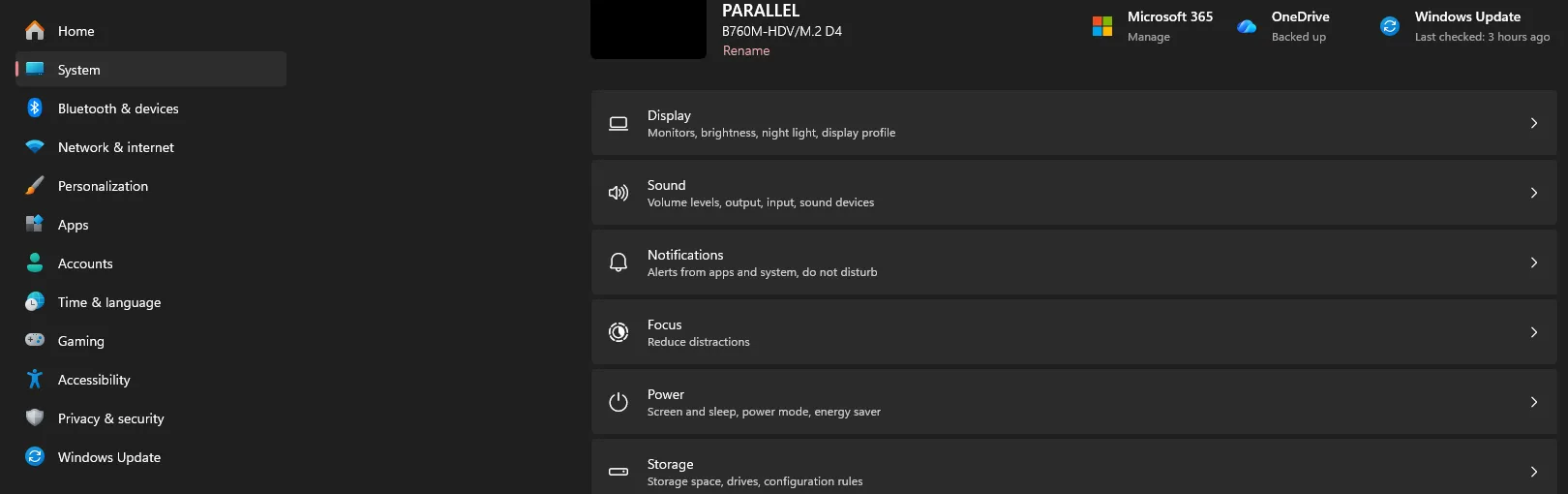
กด Win + I เพื่อเปิด การตั้งค่า ไปที่ ระบบ แล้วเลือก เกี่ยวกับ ซึ่งอยู่ท้ายรายการ
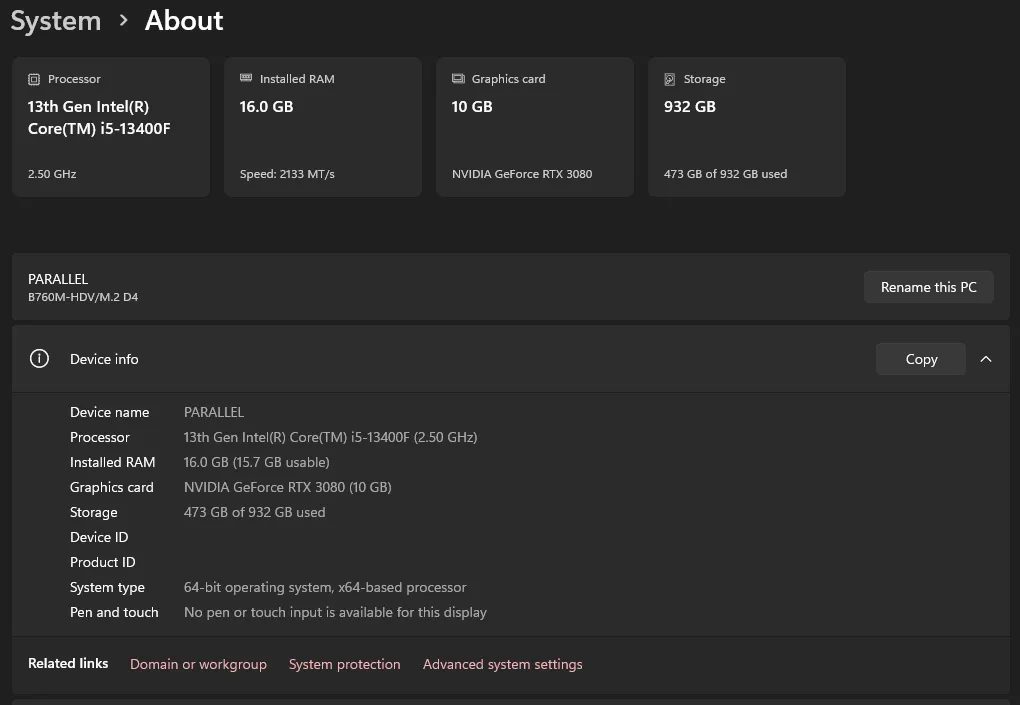
ใน Windows 11 เวอร์ชัน 25H2 ด้านบนของหน้าเกี่ยวกับมีช่องสรุปสี่ช่อง คือซีพียู แรมพร้อมความเร็ว การ์ดจอ และพื้นที่เก็บข้อมูล ส่วนรายละเอียดอยู่ด้านล่าง ในเวอร์ชันก่อนหน้าให้มองหาหัวข้อ ข้อมูลจำเพาะของอุปกรณ์ แล้วจดข้อมูลตามตารางนี้
| ข้อมูลที่ต้องจด | สิ่งที่บอก | ใช้ตอนไหน |
|---|---|---|
| รุ่นซีพียู | ชื่อรุ่นเต็มของซีพียู | เทียบสเปคเกม และอ่านคู่มือเลือกเมนบอร์ด ตอนอัปเกรด |
| จำนวนแรมที่ติดตั้ง | ความจุแรมรวมของเครื่อง | เทียบกับเกมที่จะเล่น เช่น ELDEN RING แนะนำแรม 16 GB |
| ชนิดระบบ | Windows เป็น 64 บิตหรือ 32 บิต | ตรวจก่อนลงโปรแกรม |
รุ่นและเวอร์ชันของ Windows อยู่ในหัวข้อ ข้อมูลจำเพาะของ Windows ในหน้าเดียวกัน อย่าสับสนข้อมูลนี้กับชนิดระบบ เพราะใช้ตอบคนละคำถาม
หน้านี้ไม่เขียนคำว่า DDR4 หรือ DDR5 ตรงๆ แต่มีเบาะแสสองจุด จุดแรกคือความเร็วแรม DDR4 ตามมาตรฐานสูงสุดที่ 3200 MT/s ส่วน DDR5 เปิดตัวที่ 4800 MT/s ถ้าเห็นตัวเลขไม่เกิน 3200 เช่น 2133 MT/s ในภาพ มีแนวโน้มสูงมากว่าเป็น DDR4 จุดที่สองคือชื่อรุ่นเมนบอร์ดใต้ชื่อเครื่อง บางยี่ห้อทำรุ่นแยกตามชนิดแรมและใส่ท้ายชื่อ เช่น B760M-HDV/M.2 D4 ในภาพเป็นรุ่น DDR4 ของ ASRock ยืนยันจากหน้าสินค้าของผู้ผลิตเมนบอร์ดก่อนซื้อแรมทุกครั้ง ส่วนข้อมูลการ์ดจออาจแสดงต่างกันตามรุ่น Windows 11 ถ้าไม่เห็นชื่อการ์ดจอ ให้ดูต่อในตัวจัดการงาน
วิธีดูสเปคคอมการ์ดจอและแรมแบบละเอียดด้วยตัวจัดการงาน
กด Ctrl + Shift + Esc เพื่อเปิด ตัวจัดการงาน เลือกเมนู ประสิทธิภาพ ทางซ้าย แล้วเลือกกราฟของฮาร์ดแวร์ที่ต้องการดู จดชื่อรุ่นกับความจุไว้ ส่วนเปอร์เซ็นต์ที่ขยับอยู่คือการใช้งานขณะนั้น
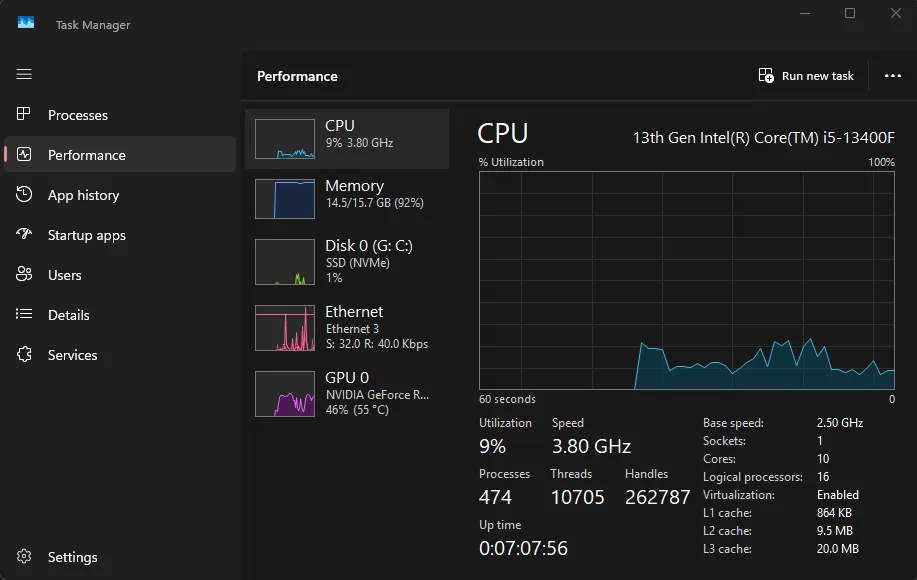
- GPU บอกชื่อการ์ดจอและข้อมูลหน่วยความจำ ถ้ามีหลายรายการ ให้กดดูชื่อทีละตัว อย่าสรุปว่าเลขลำดับแรกคือการ์ดจอแยกเสมอ และอย่านับแรมที่แชร์จากเครื่องรวมเป็นหน่วยความจำบนการ์ดจอ
- ส่วนหน่วยความจำบอกความเร็วแรม จำนวนช่องที่ใช้ และจำนวนช่องทั้งหมด ไม่ได้ระบุชนิดเป็น DDR4 หรือ DDR5 ให้ดูชนิดจากสติกเกอร์บนแท่งแรมหรือคู่มือเมนบอร์ด ตัวเลขความเร็วใช้ประกอบเท่านั้น เพราะหน่วยที่แสดงเป็น MHz หรือ MT/s ต่างกันตามรุ่น Windows ถ้าช่องเต็ม เช่น ใช้ 2 จาก 2 ช่อง การเพิ่มความจุต้องถอดแรมเดิมออก
- ส่วนดิสก์บอกชนิด SSD หรือ HDD และความจุ ถ้าเกมยังอยู่บน HDD การย้ายไป SSD เห็นผลชัดมากในเวลาโหลดเกม อ่านคู่มือเลือก SSD เพื่อเลือกขนาดและช่องเชื่อมต่อให้ตรงกับเครื่อง
สำหรับคอมที่มีทั้งการ์ดจอในซีพียูและการ์ดจอแยก โดยปกติเกมจะใช้ตัวแยกถ้าสายจอเสียบที่การ์ดจอแยก ถ้าเสียบที่เมนบอร์ดจะใช้การ์ดจอในซีพียูแสดงภาพแทน แต่ GPU ที่เกมใช้ประมวลผลยังขึ้นกับการตั้งค่าด้วย โน๊ตบุ๊คที่สลับใช้สอง GPU ก็ต้องตรวจตอนเปิดเกม ไม่ควรเดาจากรายชื่ออย่างเดียว
เช็คสเปคคอมให้ครบที่สุดด้วย dxdiag
กด Win + R พิมพ์ dxdiag แล้วกด Enter
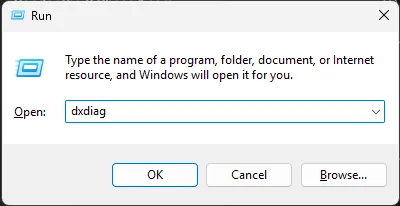
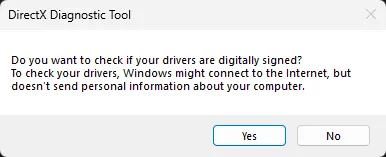
ครั้งแรกที่เปิดอาจมีคำถามว่าจะตรวจลายเซ็นดิจิทัลของไดรเวอร์ไหม ตอบ Yes หรือ No ก็ได้ ข้อมูลสเปคที่แสดงเหมือนกัน จากนั้นรอเครื่องมืออ่านข้อมูลให้เสร็จ
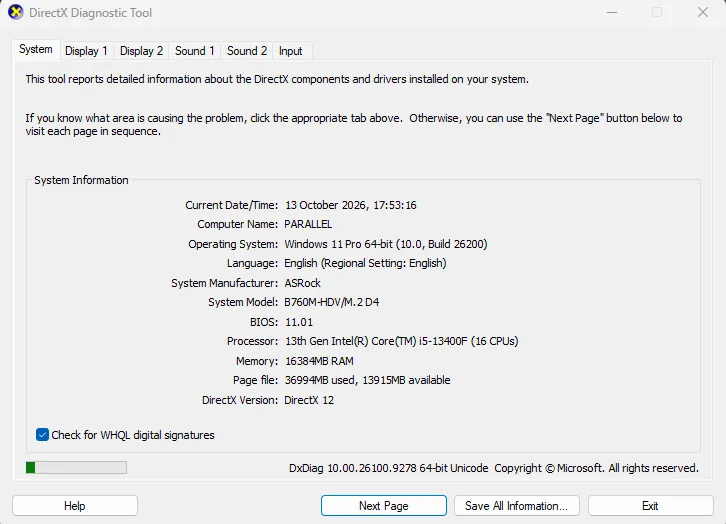
เปิดแท็บ การแสดงผล เพื่อดูการ์ดจอและเวอร์ชันไดรเวอร์ เครื่องที่มีหลาย GPU อาจมีข้อมูลแยกอยู่หลายแท็บ ให้ตรวจชื่อการ์ดจอให้ตรงกับตัวที่ต้องการ ไม่หยุดที่หน้าแรกที่เปิดขึ้นมา
กด บันทึกข้อมูลทั้งหมด เพื่อเก็บเป็นไฟล์ข้อความ ส่งไฟล์นี้พร้อมชื่อเกมและอาการให้ช่างได้ เช่น เกมเปิดไม่ได้หรือภาพกระตุกเฉพาะบางฉาก ก่อนส่งให้เปิดอ่านและปิดบังชื่อเครื่องหรือข้อมูลที่ไม่อยากเผยแพร่ โดยเฉพาะเมื่อนำไปโพสต์ในกลุ่มสาธารณะ
ตัวเลขไหนสำคัญตอนจะซื้อของ
- จะซื้อเกม เทียบซีพียู แรม และการ์ดจอกับทั้งสเปคขั้นต่ำและสเปคแนะนำของเกม ดูเงื่อนไขความละเอียดและระดับกราฟิกด้วย การผ่านขั้นต่ำไม่ได้รับประกันว่าจะเล่นลื่นตามที่ต้องการ
- จะเพิ่มแรม ดูจำนวนช่องในตัวจัดการงาน แล้วซื้อแรมชนิดเดียวกับที่เมนบอร์ดรองรับ DDR4 ใส่เมนบอร์ด DDR5 ไม่ได้ และกลับกัน เช็คความจุสูงสุดกับคู่มือด้วย โดยเฉพาะโน๊ตบุ๊คที่อาจมีแรมบัดกรีติดบอร์ด
- จะเปลี่ยนการ์ดจอ ดูรุ่นและกำลังไฟของพาวเวอร์ซัพพลายกับขนาดเคสด้วย โปรแกรมทั่วไปอ่านสองอย่างนี้ไม่ได้ ต้องเปิดฝาเคสดูสติกเกอร์ที่พาวเวอร์ซัพพลายและวัดที่ว่างในเคส ปิดเครื่องและถอดปลั๊กก่อนเปิดฝาเคส ไม่ต้องแกะตัวพาวเวอร์ซัพพลาย
คำถามที่พบบ่อย
แยก DDR4 กับ DDR5 ยังไงถ้าตัวจัดการงานไม่บอก?
ดูเบาะแสในหน้าเกี่ยวกับก่อน ความเร็วไม่เกิน 3200 MT/s มีแนวโน้มสูงมากว่าเป็น DDR4 และชื่อรุ่นเมนบอร์ดที่ลงท้าย D4 หรือ D5 บอกชนิดแรมที่บอร์ดรองรับ จากนั้นยืนยันด้วยสติกเกอร์บนแท่งแรมหรือหน้าสินค้าและคู่มือของเมนบอร์ดรุ่นที่ใช้อยู่ ความเร็วสูงกว่า 3200 MT/s เป็นได้ทั้ง DDR5 และ DDR4 ที่โอเวอร์คล็อก จึงตัดสินจากความเร็วอย่างเดียวไม่ได้ ถ้าเป็นโน๊ตบุ๊ค ให้เช็คหน้าสเปคของรุ่นย่อยให้ตรงด้วย จะได้รู้ว่าเพิ่มแรมได้หรือมีแรมติดบอร์ด
จะรู้ได้ยังไงว่าเกมใช้การ์ดจอแยกอยู่?
เปิดเกมแล้วดูหน้า GPU ในเมนู ประสิทธิภาพ ของ ตัวจัดการงาน เทียบชื่อการ์ดจอกับกราฟการใช้งานของแต่ละตัว กราฟรวมอาจมาจากแอปอื่นด้วย จึงควรดูข้อมูล GPU ของกระบวนการเกมประกอบ ถ้าเป็นคอมให้เช็คว่าสายจอเสียบที่การ์ดจอแยก ส่วนโน๊ตบุ๊คให้ตรวจการตั้งค่า GPU ของเกมด้วย
ดูสเปคคอมแล้วรู้เลยไหมว่าเล่นเกมไหว?
รู้ได้ว่าเครื่องตรงกับข้อกำหนดที่เกมประกาศหรือไม่ แต่ยังบอกความลื่นทั้งหมดไม่ได้ จดชื่อรุ่นเต็มไว้เทียบ อย่าเทียบแค่ชื่อกลุ่มซีพียูหรือจำนวนแรมของการ์ดจอ ถ้าจะซื้อของเพิ่ม ให้หาผลทดสอบของเกมนั้นที่ใช้ฮาร์ดแวร์ใกล้เคียงและความละเอียดเดียวกับที่จะเล่นก่อน
ใช้หน้าการตั้งค่าจดข้อมูลหลัก ใช้ตัวจัดการงานดูฮาร์ดแวร์แต่ละตัว และใช้ dxdiag เก็บข้อมูลส่งต่อ เมื่อรู้แล้วว่าขาดตรงไหน ค่อยอ่านคู่มือฮาร์ดแวร์และการอัปเกรด เพื่อเลือกของที่ใส่กับเครื่องเดิมได้
แหล่งที่มา
- Microsoft Support - ค้นหาข้อมูลเกี่ยวกับอุปกรณ์ Windows (ดูเมื่อ 12 ต.ค. 2026)
- Microsoft Support - เครื่องมือการกำหนดค่าระบบใน Windows (ดูเมื่อ 12 ต.ค. 2026)
- Microsoft Support - ค้นหาจำนวนแกนประมวลผลในอุปกรณ์ Windows (ดูเมื่อ 12 ต.ค. 2026)
- Microsoft Support - การตั้งค่า HDR ใน Windows และการบันทึก dxdiag (ดูเมื่อ 12 ต.ค. 2026)
- Microsoft Support - Inside this update (ดูเมื่อ 12 ต.ค. 2026)
- Microsoft DirectX Developer Blog - GPUs in the Task Manager (ดูเมื่อ 12 ต.ค. 2026)
- Microsoft Windows Blog - Windows 8 Task Manager In-Depth (ดูเมื่อ 12 ต.ค. 2026)
- Microsoft Support - การเลือก GPU สำหรับเกมใน Windows 11 (ดูเมื่อ 12 ต.ค. 2026)
- Lenovo ประเทศไทย - DxDiag (ดูเมื่อ 12 ต.ค. 2026)
- Home Designer Software - Locating Your Computer's Specifications (ดูเมื่อ 12 ต.ค. 2026)
- ASUS - ตรวจสอบหน่วยความจำและพื้นที่เก็บข้อมูลก่อนอัปเกรด (ดูเมื่อ 12 ต.ค. 2026)
- ASUS - ตรวจการต่อจอเข้ากับเมนบอร์ดหรือการ์ดจอ (ดูเมื่อ 12 ต.ค. 2026)
- Kingston - DDR5 Memory Standard (ดูเมื่อ 12 ต.ค. 2026)
- Bandai Namco - ELDEN RING system requirements (ดูเมื่อ 12 ต.ค. 2026)
- Kingston - The difference between memory and storage in gaming (ดูเมื่อ 12 ต.ค. 2026)
- CLEAResult 80 PLUS - Power supply label and rated wattage (ดูเมื่อ 12 ต.ค. 2026)
- Kingston - DDR5 Memory Standard (PDF) (ดูเมื่อ 13 ต.ค. 2026)
- ASRock - B760M-HDV/M.2 D4 user manual (ดูเมื่อ 13 ต.ค. 2026)